Do acesso ao relatório.
Acesso · Registro · Importar print · Pontos · Gráficos · Cuidados
1. Acesse sua área
Após receber a autorização, entre no painel pelo botão abaixo e use o login pelo ChatGPT autorizado para você. Não compartilhe seu login. Se não conseguir entrar, informe ao suporte o e-mail utilizado, sem enviar senha ou código de verificação.
Entrar no painel ↗2. Registre o fechamento diário
- Encerre o pregão e confira o resultado final de cada conta na plataforma.
- Escolha a data correspondente ao pregão. Confira o dia manualmente quando os fusos forem diferentes.
- Informe o resultado em dólares ou use a importação do print, colando a imagem com Ctrl + V. Veja o passo a passo visual.
- Revise cada conta e valor identificados. Ganhos têm sinal positivo; perdas têm sinal negativo.
- Confira contas novas antes de confirmar o cadastro e verifique se já existe um fechamento para a mesma conta e data.
- Informe o ativo e os contratos. Preencha gains, losses e breakevens somente quando souber as contagens.
- Salve e confira o registro no histórico e nos totais do período.
Se surgir um conflito, compare o fechamento existente com o importado. Evite salvar o mesmo resultado como um novo registro.
Como importar meu print do NinjaTrader
Capture no computador onde o NinjaTrader está aberto. Depois, volte a esta janela para colar.
Prepare o Centro de Controle
Abra a tabela de contas e deixe visíveis os nomes das contas e o cabeçalho PnL realizado, com os valores completos. Não use o saldo da conta, o PnL não realizado ou apenas o gráfico.
Capture e cole o print
Pressione Windows + Shift + S e selecione a tabela, incluindo os cabeçalhos. Volte ao dashboard, abra Importar print Ninja, clique na área Cole o print aqui e pressione Ctrl + V.
Se o Ninja estiver na VPS, faça a captura e abra o dashboard na mesma VPS para evitar problemas de transferência da imagem.
Confira antes de salvar
Aguarde a leitura e confira a data do pregão, cada conta e o resultado em USD, inclusive o sinal positivo ou negativo. Selecione o ativo e informe os contratos. Marque somente as contas que deseja importar e clique em Confirmar e salvar fechamentos.
Ao final, confira os registros no histórico e nos totais do período.
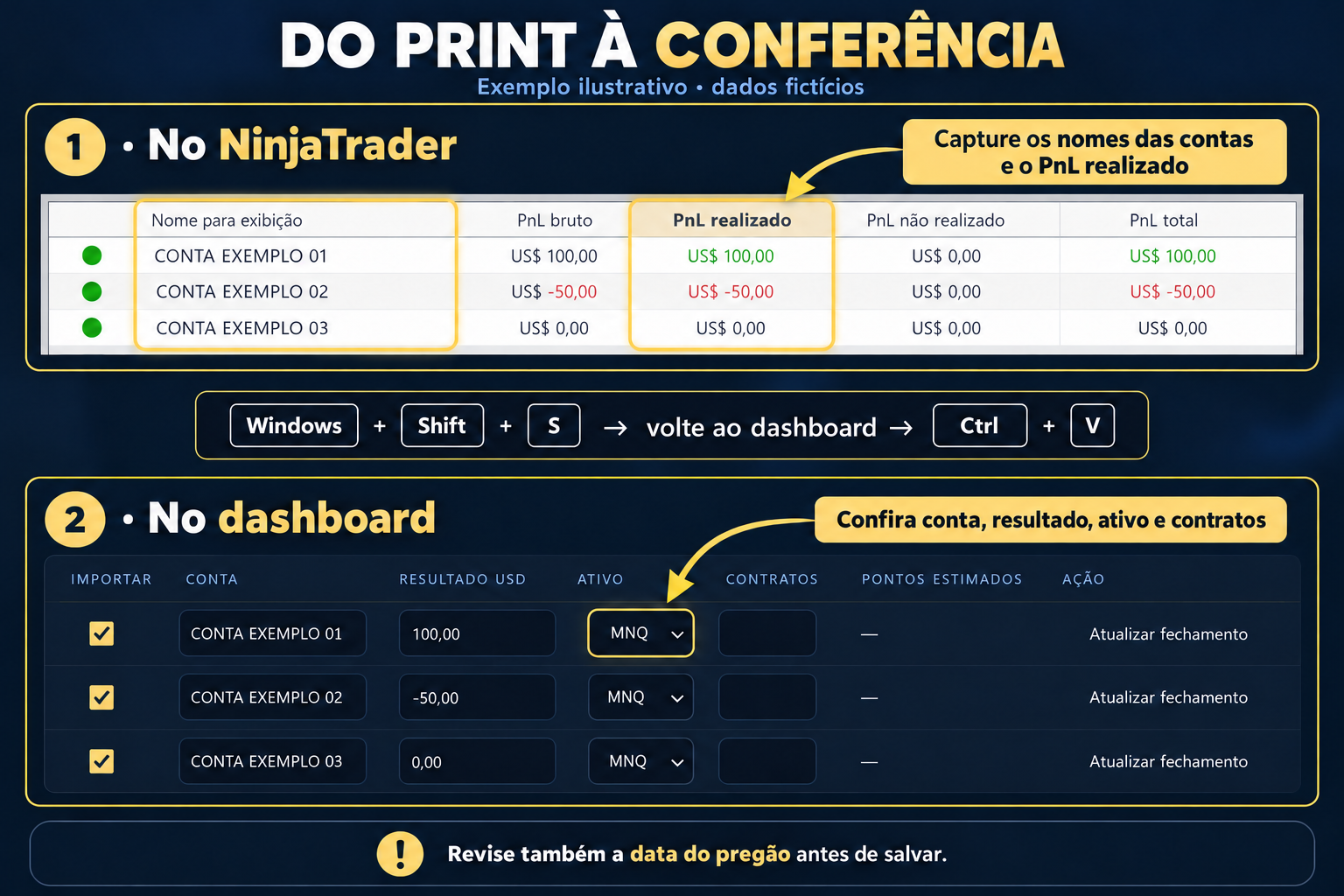
Não consegui colar a imagem
Salve a captura como PNG ou JPG. Na importação, use Escolher arquivo ou o campo Print PNG/JPG e selecione a imagem salva. O botão Colar print da área de transferência também pode ser usado; se o navegador pedir, autorize a leitura da imagem.
A conta ou o valor foi lido errado
Confira se o print está nítido e sem cortar os valores. Você pode corrigir os campos da tabela antes de salvar. Se a coluna escolhida estiver errada, clique no cabeçalho PnL realizado dentro da prévia do print para reler os valores. A releitura substitui a tabela de conferência; revise novamente antes de confirmar.
Já existe um fechamento para essa conta e data
Compare o registro existente com o resultado importado e confira a ação indicada na tabela. Resolva as divergências antes de salvar; não crie uma conta nova para contornar um conflito.
3. Entenda os pontos estimados
Pontos estimados = resultado em dólares ÷ (contratos × dólares por ponto).
| Ativo | US$ por ponto por contrato |
|---|---|
| MNQ / NQ | 2 / 20 |
| MES / ES | 5 / 50 |
| MYM / YM | 0,50 / 5 |
| M2K / RTY | 5 / 50 |
O piloto possui catálogo de 45 contratos com unidades e fontes oficiais, acessível em “Contratos CME”. A tabela acima mostra exemplos. Outros futuros usam cadastro manual; não há cobertura automática de toda a CME. Um ponto não equivale a um tick: ticks = pontos ÷ tamanho do tick. Em moedas, pontos não são pips.
Exemplo: US$ 100 com 5 contratos MNQ corresponde a 10 pontos estimados. Um resultado de −US$ 100 nas mesmas condições corresponde a −10 pontos.
O resultado diário agregado não permite reconstruir os pontos exatos se você variou contratos ou ativos. Taxas incluídas no resultado também afetam a equivalência. Consulte ganhos e perdas separadamente e evite somar pontos de ativos diferentes como se fossem uma mesma unidade.
4. Consulte e gere relatórios
Selecione o período desejado: dia, semana, mês, ano, tudo ou intervalo personalizado, conforme os controles disponíveis. Confira os limites do período e o filtro de conta antes de interpretar os totais. Passe o mouse sobre os gráficos para consultar os valores.
Use a opção de relatório do painel e confira o período escolhido antes de exportar ou imprimir. Um relatório reflete os registros informados; não substitui o extrato da plataforma.
5. Preserve seu histórico
Antes de uma alteração importante, exporte uma cópia pelo recurso disponível no painel. Guarde também os extratos da plataforma. Se a gravação falhar, não apague o histórico: anote o erro e entre em contato com o suporte.
Abrir orientações de suporte →